
BI(ビジネスインテリジェンス)とは?基礎知識から導入手順・活用事例まで徹底解説
BI(ビジネスインテリジェンス)とは、企業内に蓄積された膨大なデータを収集・分析・可視化し、迅速かつ正確な経営判断を支援するシステムや手法の総称です。
- 「社内のデータが散在しており、現状把握に時間がかかりすぎる」
- 「毎月のExcel集計作業が限界を迎えている」
- 「BIツールを導入したいが、費用対効果や進め方がわからない」
このような悩みを持つ経営者や実務担当者は少なくありません。
本記事では、BIの定義や仕組みといった基礎知識から、Excelとの決定的な違い、導入前の判断基準、失敗しないための導入7ステップまでを網羅的に解説します。
データドリブンな組織への変革を目指すための教科書としてご活用ください。
BI(ビジネスインテリジェンス)とは?意味と定義
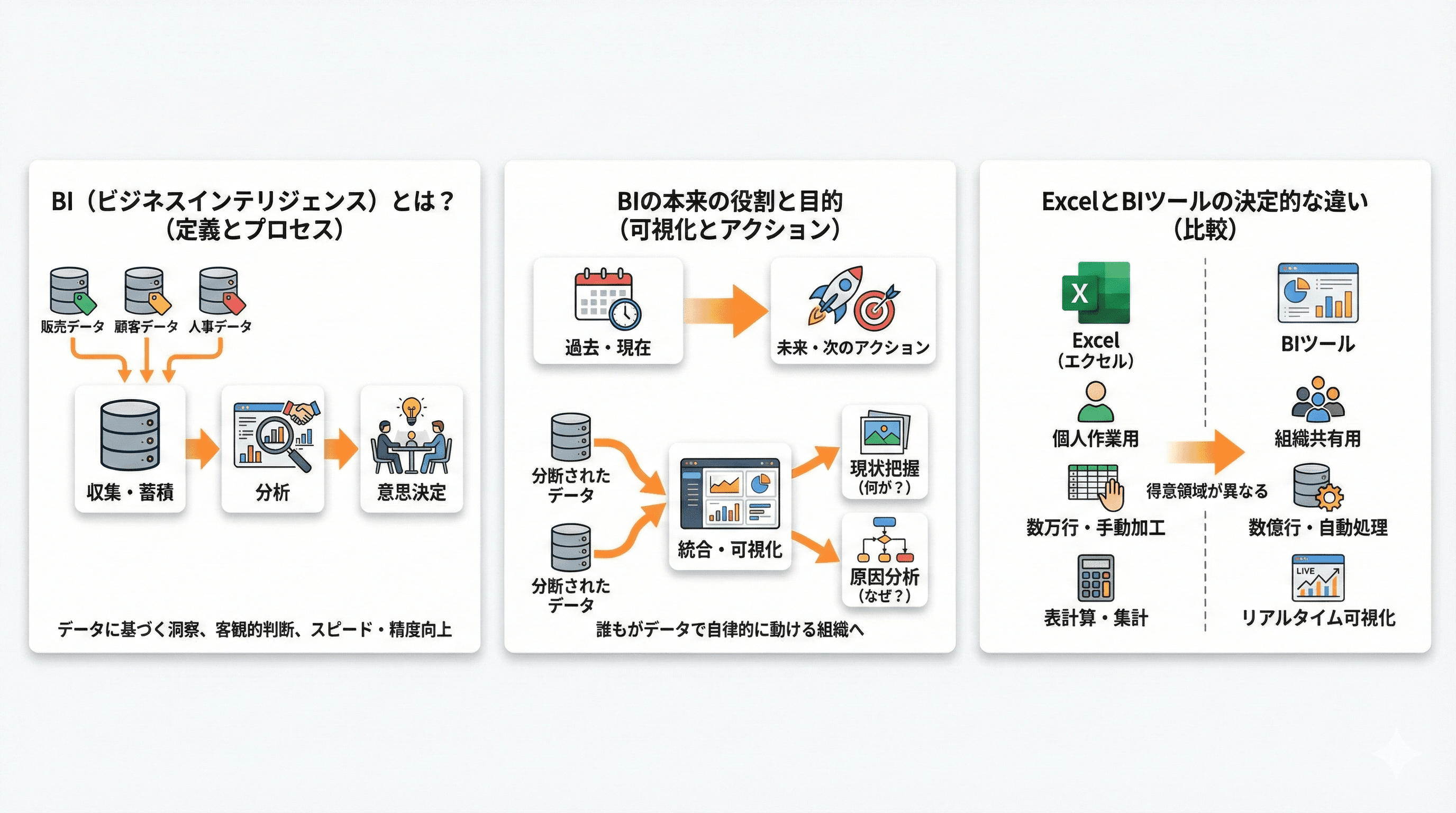
BI(Business Intelligence)とは、組織内のあらゆるデータを収集・蓄積・分析し、その結果を意思決定に役立てるプロセスや技術の総称です。
IT分野に特化したリサーチ、アドバイザリー、コンサルティング会社であるGartner社の定義によれば、BIプラットフォームは「データに基づく洞察を提供し、ビジネスの意思決定を最適化するための基盤」とされています。
従来の経験や勘に頼る経営スタイルと比較して、客観的な数値に基づいた判断が可能となり、経営スピードと精度を劇的に向上させることができます。
BIの本来の役割と目的
BIの最大の目的は、「過去から現在までのデータを可視化し、次のアクションを決めるための判断材料を提供する」ことです。
企業には販売データ、顧客データ、人事データなど多くの情報が存在しますが、それらはしばしば分断されています。
BIはこれらを統合し、「何が起きているのか(現状把握)」だけでなく「なぜ起きたのか(原因分析)」を突き止める役割を果たします。
これにより、現場レベルから経営層まで、誰もがデータに基づいて自律的に動ける組織を作ることが、BI導入のゴールです。
Excel(エクセル)とBIツールの決定的な違い
多くの企業でデータ集計に使われているExcelですが、BIツールとは得意とする領域が全く異なります。
Excelは「個人の作業用ツール」であり、数万行レベルのデータを手動で加工するのに向いています。一方、BIツールは「組織の共有用プラットフォーム」であり、数億行のビッグデータを自動で処理し、リアルタイムに可視化することに特化しています。
両者の違いを以下の比較表にまとめました。
Excel (表計算)
得意なデータ量
数万行まで(重くなる)
更新頻度
手動更新(ファイルを開いて修正)
共有性
ファイル配布が必要(版管理が困難)
主な用途
個人作業・単発の集計・加工
データの信頼性
数式ミスや属人化のリスクが高い
BIツール
得意なデータ量
数億行以上も軽快に処理可能
更新頻度
リアルタイム自動更新
共有性
URLで即時共有(常に最新版を表示)
主な用途
組織全体での共有・定点観測・経営判断
データの信頼性
元データ直結のため改ざんリスクが低い
BIツールの基本的な仕組みとデータ処理フロー
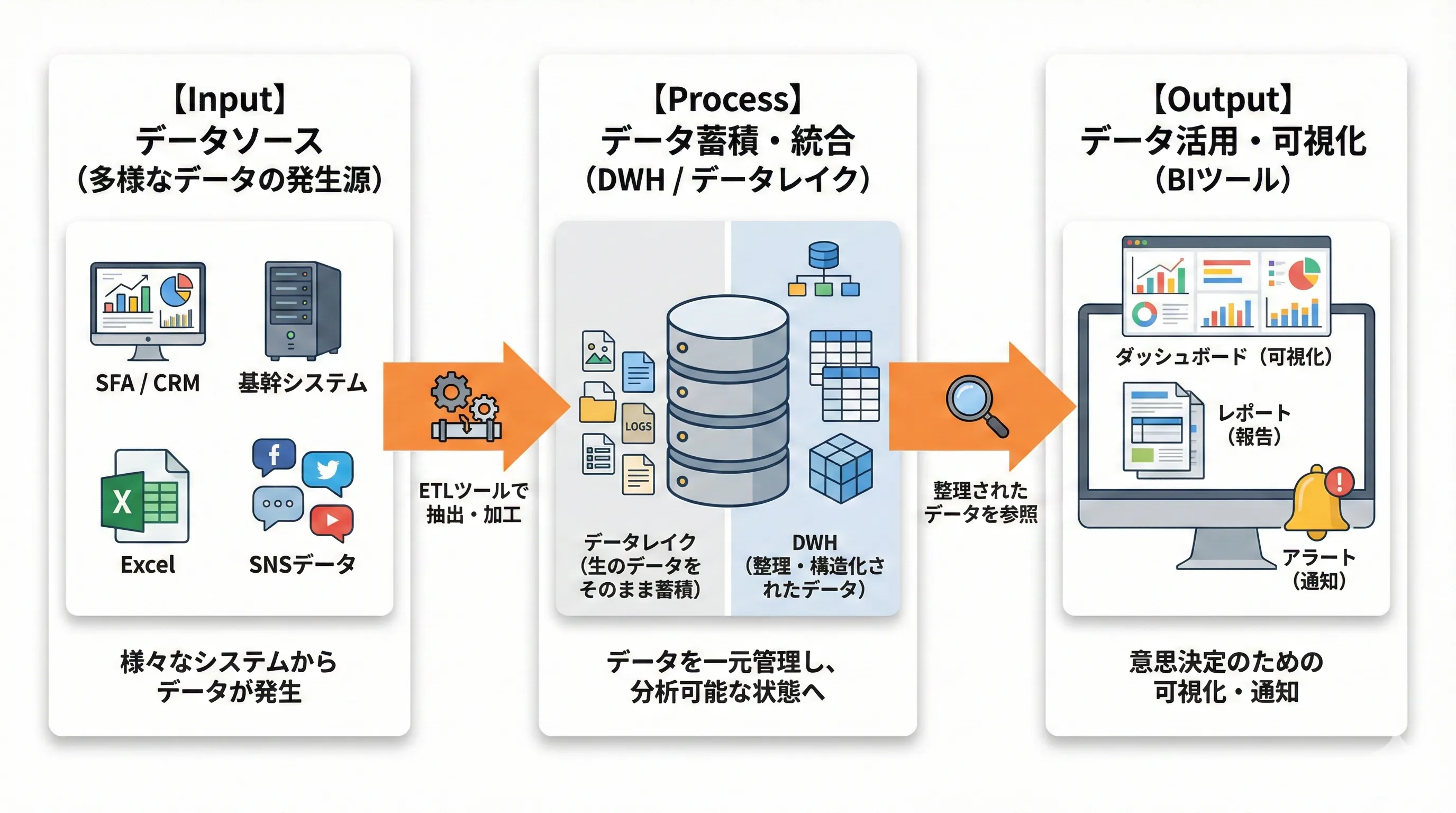
BIツールは単体で動く魔法の杖ではなく、「データ収集(ETL)」→「蓄積(DWH)」→「可視化(BI)」という一連のデータパイプラインの最終工程にあたります。
一般的に、社内の基幹システムやSaaSからデータを抽出し、分析しやすい形式に加工してDWH(データウェアハウス)へ格納、最終的にダッシュボードでグラフ化します。
この自動化フローにより、手作業での集計コストを90%以上削減できるケースも珍しくありません。
1. インプット(データ収集・統合)
企業のデータは、SalesforceやHubSpotなどのCRM、kintone、会計ソフト、Webサイトのアクセスログなど、様々な場所に散らばっています。これらをそのまま分析するのは困難です。
最初のステップでは、ETL(Extract, Transform, Load)と呼ばれる機能やツールを使い、異なるソースからデータを抽出し、表記ゆれ(例:「(株)」と「株式会社」の違いなど)を修正して、一元管理できる場所に集約します。
2. プロセス(集計・分析・加工)
各所から集めたデータは、分析しやすいように「DWH(データウェアハウス)」と呼ばれる保管場所に格納します。
ここでは、今年の売上と昨年のデータを結合して比較できるようにしたり、あらかじめ利益率を計算したりと、いわばデータの「整理整頓」を行います。
「DWH」と聞くと、AWSやGoogle Cloudのような高機能なクラウドシステムを想像しがちですが、データ量が膨大でない中小企業の初期段階においては、Googleスプレッドシートを「簡易DWH」として代用しても全く問題ありません。
しかし、以下のような兆候が出始めたら、本格的なDWH(特にBigQueryなど)への移行を検討すべきサインです。
兆候 | 具体的な問題点 |
|---|---|
行数が5万行を超えてきた | Looker Studioでグラフを表示するたびに読み込みで5〜10秒待たされるようになります |
計算式が複雑すぎる | スプレッドシート側で |
「過去データ」が消える | 誰かが誤って行を削除したり、上書きしたりして、「先月の数字が変わっている!」という事件が起きます(DWHは通常、追記型で履歴を保持します)。 |
複数データの結合が必要 | 「売上データ」と「顧客マスタ」と「広告データ」を結合して分析したい場合、スプレッドシートやBIツール側での結合(データブレンド)は非常に動作が重くなります。 |
重要なのはツールが高価かどうかではなく、「データが整理されているか」です。
この工程でデータがぐちゃぐちゃだと、BIツール側で表示が遅くなったり、間違った数値が出たりしてしまいます。
まずはスプレッドシートでしっかりと「分析できる形」にデータを整えることから始めましょう。
3. アウトプット(可視化・レポート・共有)
最後に、加工済みのデータをBIツールが読み込み、グラフや表として可視化します。
単に数字を並べるのではなく、「売上目標に対する達成率」「地域別のヒートマップ」など、直感的に状況を把握できるダッシュボード形式で表示します。
この画面はURL一つで関係者に共有でき、データは裏側で自動更新され続けるため、常に最新の状態を確認できます。
BIツールを導入する3つのメリット
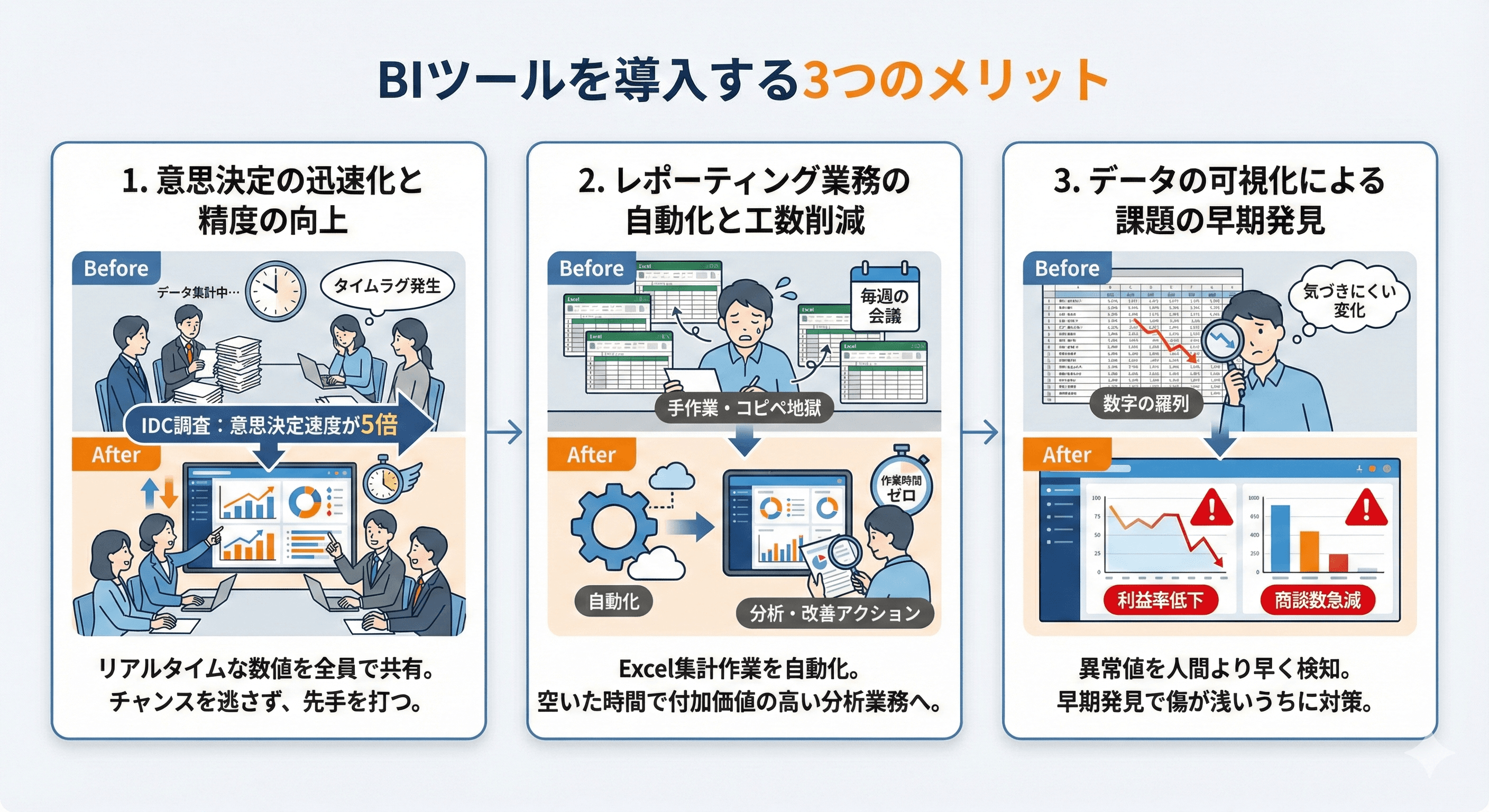
BI導入の主なメリットは、意思決定スピードの向上、レポート作成工数の削減、データに基づく予測精度の向上です。
米国調査会社IDCのレポートによると、データ分析能力が高い組織は、そうでない組織と比較して意思決定の速度が5倍速いという結果も出ています。
手作業による集計ミスを排除し、組織全体の数字に対する意識(データリテラシー)を高める効果も期待できます。
意思決定の迅速化と精度の向上
従来の会議では、「先月のデータ集計が終わっていないため、正確な状況がわからない」というタイムラグが発生しがちでした。
BIを導入すれば、会議中にその場でダッシュボードを開き、リアルタイムな数値を全員で確認できます。
- 「どの商品が急に売れ始めたのか」
- 「どの店舗で在庫が余っているのか」
を即座に把握できるため、チャンスを逃さず、リスクに対し先手を打つことが可能になります。
レポーティング業務の自動化と工数削減
多くの現場担当者が、毎週の会議のためにExcelでデータをコピペし、グラフを作り直す作業に追われています。
BIツールは一度設定すればデータ更新が自動化されるため、これらの「作業時間」がゼロになります。
空いた時間を、データから示唆を読み取る「分析」や、具体的な「改善アクション」の立案など、より付加価値の高い業務に充てることができるようになります。
データの可視化による課題の早期発見
数字の羅列だけでは気づきにくい変化も、BIツールのグラフやカラーアラート機能を使えば一目瞭然です。
- 「特定の商品だけ利益率が下がり続けている」
- 「ある営業担当者の商談数が急減している」
といった異常値を、人間が探すよりも早く検知できます。
早期に課題を発見することで、傷が浅いうちに対策を講じることが可能です。
代表的なBIツールの主な機能一覧

BIツールには、経営状況を一目で把握するダッシュボード、多次元的な分析を行うOLAP、データを掘り下げるドリルダウンなどの機能が標準的に搭載されています。
近年では、予算と実績を比較する予実管理や、AIを用いて売上予測を行う機能を持つツールも増えています。また、モバイルアプリ対応により、経営者や営業担当が外出先からスマートフォンで数値を確認できる点も大きな特徴です。
ダッシュボード・スコアカード機能
複数のグラフや重要指標(KPI)を、車の計器盤(ダッシュボード)のように一つの画面にまとめて表示する機能です。
「売上」「利益」「顧客満足度」など、組織の健康状態を示す指標を一覧化し、信号機のように色分け(青・黄・赤)することで、どこに問題があるかを瞬時に判断できるようにします。
OLAP(多次元分析)とドリルダウン
OLAP(Online Analytical Processing)は、データを多角的に分析する機能です。
例えば、全体の売上グラフを見ていて気になった箇所をクリックすると、「地域別」→「店舗別」→「商品別」→「担当者別」といったように、詳細データへ掘り下げていくことができます。
これを「ドリルダウン」と呼び、事象の真因(ボトルネック)を特定する際に不可欠な機能です。
シミュレーションとデータマイニング
最近ではAI(人工知能)を活用した予測分析が強化されています。
- 「What-If分析」機能:「もし広告費を20%増やしたら売上はどうなるか?」とシミュレーションを行う
- 「データマイニング」機能:大量のデータの中から人間では気づかない相関関係(例:雨の日はこの商品の売上が上がる、など)を自動的に発見する
BI導入を検討する前に押さえるべき3つの判断軸
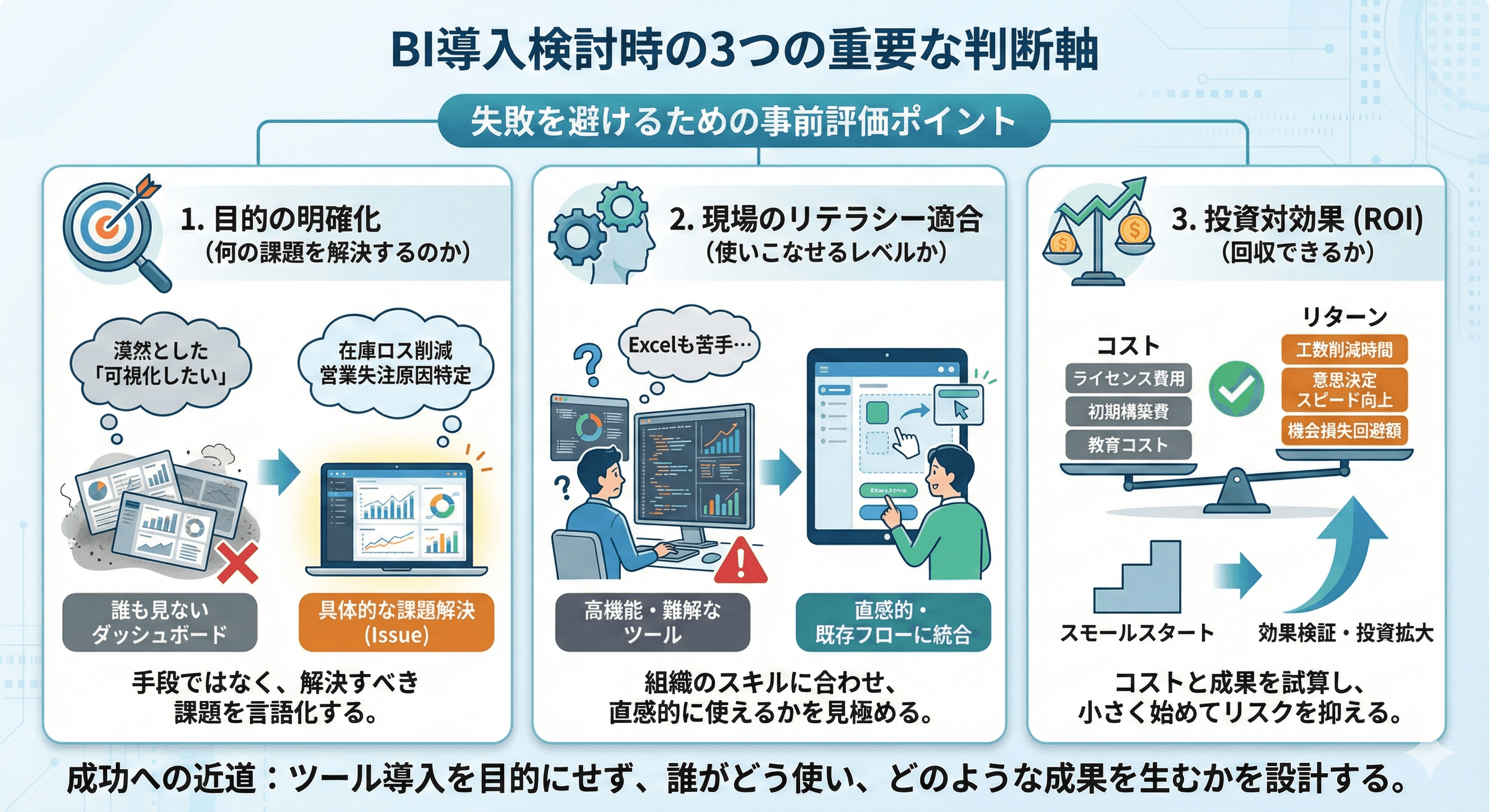
BI導入検討時には、目的の明確化、現場のリテラシー適合、投資対効果(ROI)の3点を事前に評価する必要があります。
Gartnerの調査等でも、BIプロジェクトの失敗の多くは技術的な問題ではなく、「目的の曖昧さ」や「定着化の失敗」に起因するとされています。
ツールを入れること自体を目的にせず、誰がどう使い、どのような成果を生むかを設計することが成功への近道です。
何の課題を解決するためのBIなのか(目的の明確化)
「データを可視化したい」というのは手段であり、目的ではありません。
重要なのは、「可視化した結果、何の課題を解決するのか」です。
- 「在庫ロスを減らしたい」
- 「営業の失注原因を特定したい」
といった具体的なビジネス課題がないまま導入すると、誰も見ないダッシュボードが量産されるだけになります。
まずは解決すべき課題(Issue)を言語化しましょう。
現場が使いこなせるレベルか(リテラシーとの適合)
高機能なツールほど操作が難しくなる傾向があります。
自社の現場メンバーが普段Excelすらあまり使わない場合、高度な分析機能を持つツールを入れても使いこなせません。
「直感的に操作できるか」「既存の業務フローに組み込めるか」という観点で、組織のデータリテラシーに合ったツールを選ぶ視点が不可欠です。
投資に対して回収できるか(ROI)
BI導入にはライセンス費用だけでなく、初期構築費や教育コストがかかります。
これに対し、「レポート作成工数の削減時間」や「意思決定スピード向上による機会損失の回避額」が上回るかを試算する必要があります。
スモールスタートで小さく始め、効果が見込める領域から投資を拡大していくのがリスクを抑えるコツです。
BI導入で失敗しないための7つのステップ
BI導入を成功させるには、目的の明確化から定着化まで、正しい手順を踏むことが重要です。
いきなり全社一斉導入を目指すと、現場の混乱を招き失敗するリスクが高まります。以下の7ステップに沿って、着実に進めていきましょう。
Step1:【構想・企画】目的とKPIの定義
何を可視化してどう行動を変えたいのか、具体的なビジネス課題と追うべきKPIを定義することから始めます。
Step2:【現状分析】データソースの棚卸しと品質確認
見たい指標の元データが「どこに」「どのような状態で」あるかを確認し、データの品質(クレンジングの必要性)をチェックします。
Step3:【選定・PoC】ツール比較と概念実証
自社のリテラシーに合ったツールを選定し、無料トライアル等で「現場が使いこなせるか」を検証(PoC)します。
Step4:【設計・開発】データ基盤とダッシュボード構築
ETL/DWHなどのデータ基盤を構築し、権限管理(ロール)を設定した上で、視認性の高いダッシュボード画面を開発します。
Step5:【テスト・教育】マニュアル作成と操作研修
数値の正確性をテストし、現場ユーザー向けのマニュアル作成と操作研修を実施して、利用のハードルを下げます。
Step6:【本番稼働】スモールスタートでの運用開始
まずは特定の部署やプロジェクトから運用を開始し、小さな成功体験(クイックウィン)を作りながら徐々に展開します。
Step7:【評価・改善】定着化とPDCAサイクル
利用状況をモニタリングし、「会議での利用ルール化」などの強制力とインセンティブを組み合わせて定着を図ります。
詳しい手順を知りたい方へ
各ステップの具体的なタスクやスケジュール感については、以下の詳細ガイドをご覧ください。
BI導入ロードマップ完全ガイド|準備・開発・運用定着までの7ステップを実務視点で解説
目的・規模別のBIツール活用事例
BIの活用事例として、営業部門では予実管理のリアルタイム化により達成率が向上し、マーケティングでは広告対効果(ROAS)の可視化で予算配分が最適化された例があります。
製造業では在庫回転率の改善、人事では採用コストの分析など、業種を問わず活用されています。
近年では大企業だけでなく、中小企業でもkintone等のCRMとBIを連携させ、大きな成果を上げるケースが増えています。
【営業・Sales】案件進捗と予実管理の可視化
あるIT企業では、SFA(営業支援システム)に入力されたデータをBIで可視化しました。
各営業担当の「見込み案件(パイプライン)」の滞留状況をグラフ化し、長期間止まっている案件をアラート表示させました。
結果、マネージャーが適切なタイミングで介入できるようになり、受注率が15%向上しました。
【マーケティング】顧客分析とROIの最適化
ECサイト運営企業では、GoogleアナリティクスのWebログと販売データをBIで統合しました。
「どの広告から流入した顧客が、LTV(顧客生涯価値)が高いか」を分析した結果、CPA(獲得単価)が高くても実は利益が出ている媒体を発見。
広告予算の配分を最適化し、全体のROAS(広告費用対効果)を120%改善しました。
よくある質問(FAQ)
BIに関するよくある質問として、導入にかかる費用、必要な専門スキル、Excelとの併用、無料ツールの実用性などが挙げられます。
クラウド型BI(SaaS)の普及により、サーバー構築が不要になり初期費用は低下傾向にありますが、データ基盤の整備には一定の知識が必要です。
conetsでは、CRM導入支援とセットでのBI構築もサポートしています。
QBIツールの導入にかかる費用相場は?
クラウド型BIの場合、1ユーザーあたり月額数百円〜数千円程度から利用可能です(例:Microsoft Power BI Pro、Tableau Onlineなど)。
ただし、これはライセンス費用のみです。初期のデータ設計、ETLツールの構築、導入コンサルティングを外部に依頼する場合は、規模に応じて数十万円〜数百万円の初期費用がかかることが一般的です。
Q導入にはプログラミング知識が必要ですか?
基本的なダッシュボード作成やデータのドラッグ&ドロップ操作には、プログラミング知識は不要です(ノーコード)。
ただし、複数のデータを複雑に結合したり、高度な計算式(DAX関数など)を書いたりする場合には、SQLやデータベースの知識があるとより自由度の高い分析が可能になります。
Q無料のBIツールでも業務に使えますか?
Googleが提供する「Looker Studio(旧Googleデータポータル)」や、Microsoftの「Power BI Desktop」などは無料で利用可能です。
特にLooker StudioはWebブラウザだけで完結し、Googleスプレッドシートとの連携も強いため、中小企業のライトな利用や、PoC段階での利用には十分な機能を備えており、conetsが推奨しているサービスです。
まとめ
本記事では、BI(ビジネスインテリジェンス)の基礎から導入手順までを解説しました。
- BIとは: データを収集・分析・可視化し、経営判断を高速化する仕組み。
- Excelとの違い: 組織での共有、ビッグデータ処理、リアルタイム更新に特化している点。
- 導入判断の3軸: 目的・リテラシー・ROIを事前にチェックすること。
- 成功の鍵: いきなり全社展開せず、目的を絞ってスモールスタートすること。
「経験と勘」も経営には重要ですが、これからの時代は「データによる裏付け」とのハイブリッドが不可欠です。
まずは自社のデータが今どのような状態にあるかを確認することから始めてみてはいかがでしょうか。
無料相談のご案内
- 「BIツールを導入したいが、自社のデータが整っているかわからない」
- 「どのツールが自社の規模に合っているか診断してほしい」
- 「HubSpotやkintoneのデータを可視化したい」
BIツールの導入やデータ活用は、企業のシステム環境や業務フローによって最適解が異なります。
conetsでは、貴社のデータ状況を整理し、最適なツールの選定から導入ロードマップの策定までをサポートする無料相談(オンライン/60分)を行っています。
【無料相談で得られる価値】
- 自社のデータ活用の現在地と課題を5分で棚卸し
- Excel業務をどこまで自動化できるかシミュレーション
- 失敗しないためのツール選定と優先順位の整理
- リスクのある無駄な投資を事前に回避
まずは60分で状況を確認できる無料相談をご用意しています。お気軽にご活用ください。